ИИ-помощник
3D-модели это основная часть контента AR/VR приложений и раньше необходимо было самостоятельно их создавать, заказывать, или искать в интернете и потом дорабатывать, на что уходило немало сил и времени. За последние несколько лет нейросети кардинально изменили то, как мы работаем с контентом. Они научились генерировать тексты, изображения, видео, а теперь и 3D модели — и постепенно становятся полноценным инструментом для создания цифровых продуктов. Мы внимательно следим за развитием ИИ, и решили добавить эту технологию в конструтор EV Toolbox, чтобы облегчить создание контента нашим пользователям. Генерация с помощью ИИ полностью встроена в конструктор - все, что нужно сделать это открыть соответствующее диалоговое окно в рамках проекта, выбрать изображение для генерации и нажать кнопку “Сгенерировать”. Таким образом, вам не придется искать похожий сервис в интернете, который, скорее всего, будет платным, там регистрироваться - все происходит внутри конструктора. Итак, начиная с версии 3.7.0 в EV Toolbox версии Advanced теперь присутствует ИИ-помощник, который позволяет создавать 3D-модели на основе изображения.
Основные преимущества:
дружелюбный, минималистический пользовательский интерфейс
минимум настроек
автоматическая загрузка модели и синхронизация с сервисом генерации
Использование
Выберите пункт “ИИ-помощник” в меню “Проект”
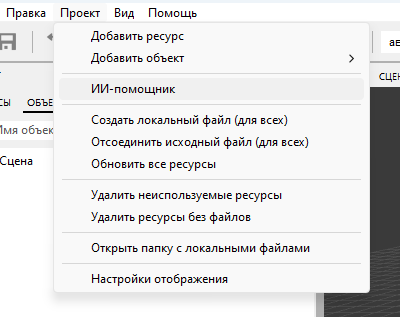
или нажмите соответствующую иконку в панели инструментов.

Откроется диалоговое окно:
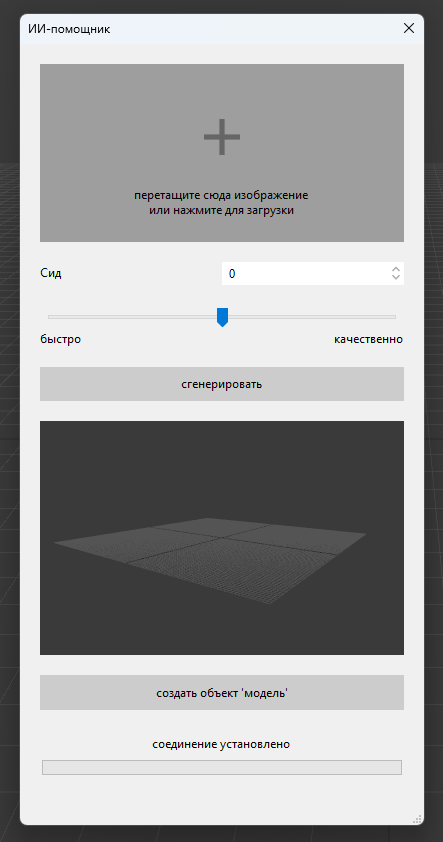
Изображение можно перетащить в верхнюю зону окна или выбрать нажатием левой кнопки мыши по этой зоне. Желательно, чтобы изображение объекта, который вы хотите создать, было изолировано на однородном фоне. Поле “Сид” - случайное число, изменение которого влияет на генерацию. Под этим полем расположен ползунок, задающий качество модели. Самое левое его положение - “быстро”, т.е. приоритет на скорости генерации, а качество низкое. Самое правое положение - “качественно”, т.е. приоритет на качестве модели, а скорость медленная. Это и есть все настройки, необходимые для создания модели! Для большинства случаев достаточно лишь выбрать иображение, а поля “Сид” и “Качество” оставить на значениях по-умолчанию.
Под этими полями находится кнопка “Сгенерировать”, по нажатии на которую задание поставится в очередь сервиса генерации.
Important
Сервис генерации моделей работает в сети Интернет, т.е. необходимо активное подключение.
Note
Сервис генерации работает в многопользовательском режиме, т.е. к нему одновременно может обращаться любой пользователь EV Toolbox. Таким образом, сервис выполняет задачу не моментально, а по мере загруженности, в порядке очереди.
Под кнопкой “Сгенерировать” находится окно предпросмотра сгенерированный модели, в котором она появится по окончании генерации. Модель в этом окне можно вращать, приближаться к ней, отдаляться от нее, как и в окне “Сцена” конструктора. Далее идет кнопка “Создать объект ‘Модель’”, по нажатии на которую сгенерированная модель будет добавлена в сцену проекта. Ну и в самом низу - информация о статусе задачи. Информация обновляется при постановке задачи в очередь сервисом(при этом будет указано примерное время ожидания в зависимости от загруженности сервиса), при начале выполнения задачи и при окончании генерации.
Стоит отметить, что ИИ-помощник автоматически загружает сгенерированную модель с сервиса и добавляет ее в ресурсы проекта. Также вы можете после постановки задачи в очередь сервиса полностью закрыть диалоговое окно помощника, чтобы продолжить работу с проектом или даже полностью закрыть программу EV Toolbox. При последующем открытии проекта и окна помощника, произойдет синхронизация с сервисом, и, в случае выполнения задачи, модель так же будет автоматически загружена и добавлена в ресурсы проекта.
Также, если задание поставлено в очередь, но генерация еще не началась, то его можно отменить, нажав на кнопку “Отменить”.